Windows 下使用 ZeroTier 加入虚拟网络教程
ZeroTier 是一款简单易用的虚拟局域网工具,支持多平台。本文介绍如何在 Windows 系统下下载安装 ZeroTier 并加入目标虚拟网络。
⚠️ 版本提示
由于近期 ZeroTier 官方对 Central 进行了大幅更新改版,新用户仅可使用新版 Central,本文的网络创建部分仅介绍新版操作。
2025年11月以前创建的网络,仍可下拉至底部参考 旧版控制台⬇️ 进行网络管理。
一、 创建网络组织
在新版 ZeroTier Central 中登录账号后,首先会进入组织注册与套餐选择页面。新版引入了“组织(Organization)”的概念,后续创建的所有虚拟网络(Networks)都将集中存放在这个组织之下。
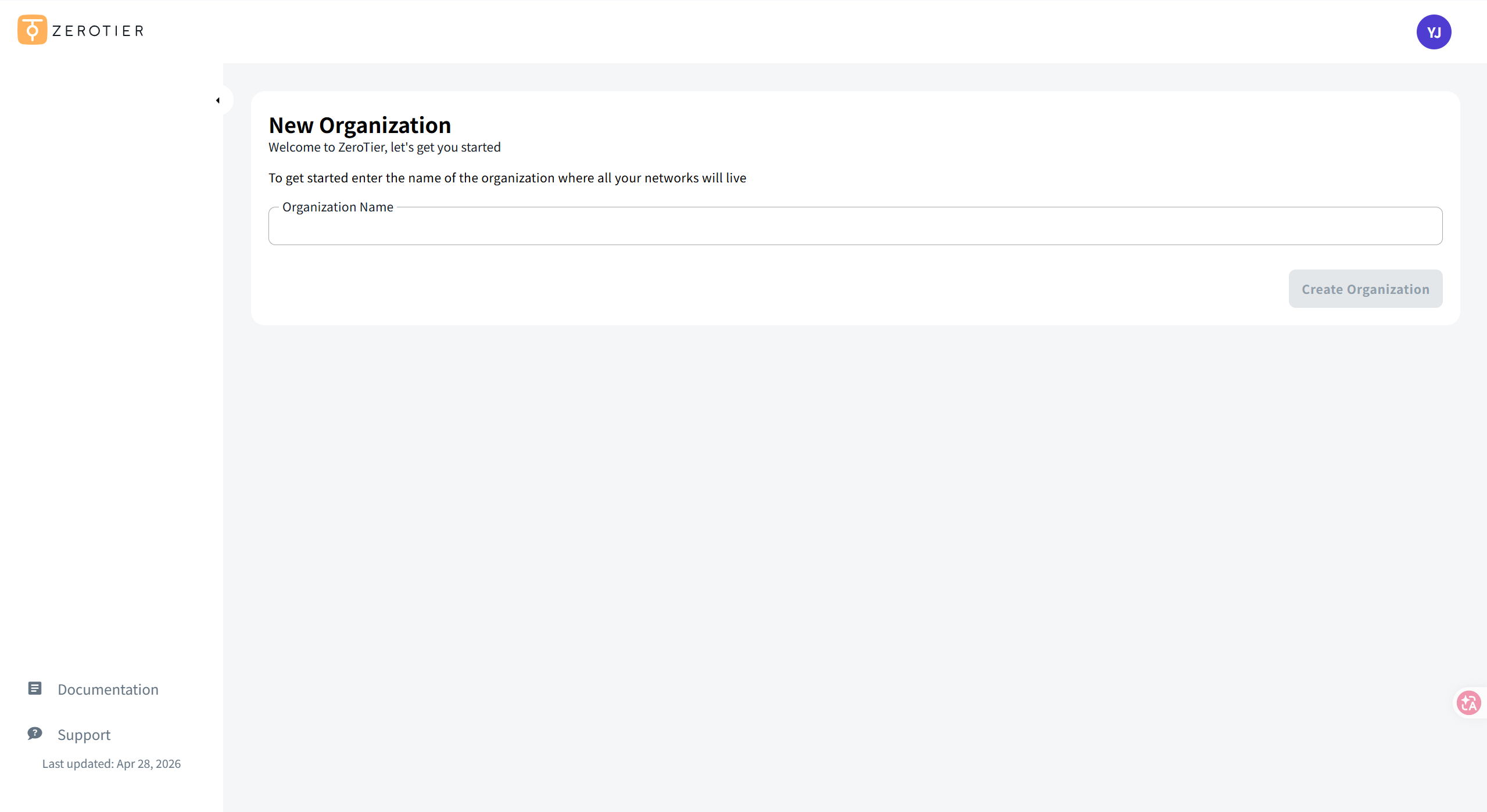
1. 创建组织
- 在页面的
Organization Name文本框中,输入你想要创建的组织名称(例如个人昵称或团队名称)。 - 填写完成后,点击右下角的
Create Organization按钮即可。
2. 选择订阅套餐
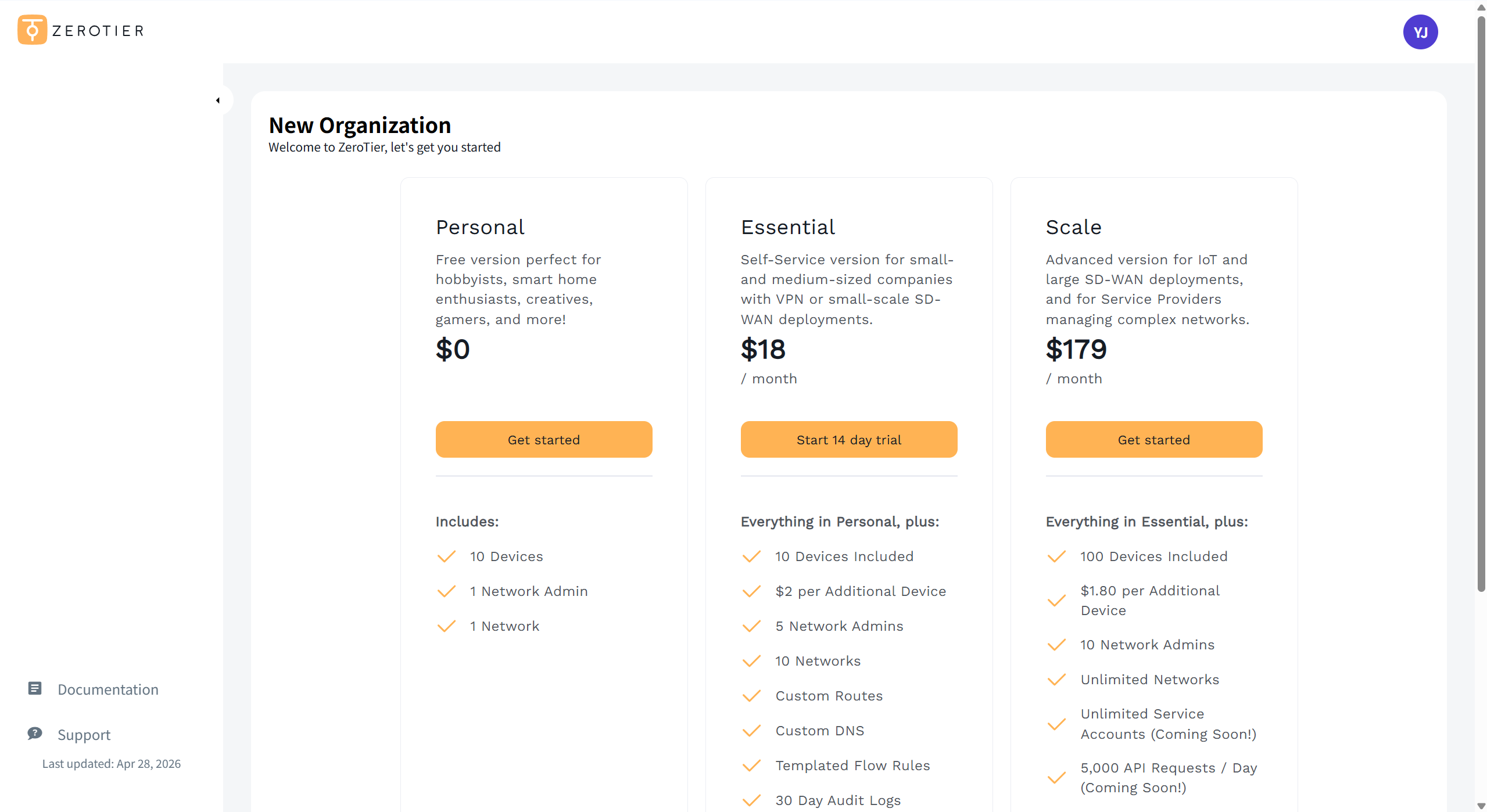
创建组织后,系统会要求你选择一个订阅套餐。
- 对于普通个人用户或轻度内网穿透需求者,直接选择最左侧的
Personal(免费)套餐即可,点击下方的Get started。 - 套餐说明:免费版支持最多接入 10 台设备,可创建 1 个虚拟网络,日常个人使用完全足够。
3. 获取网络 ID
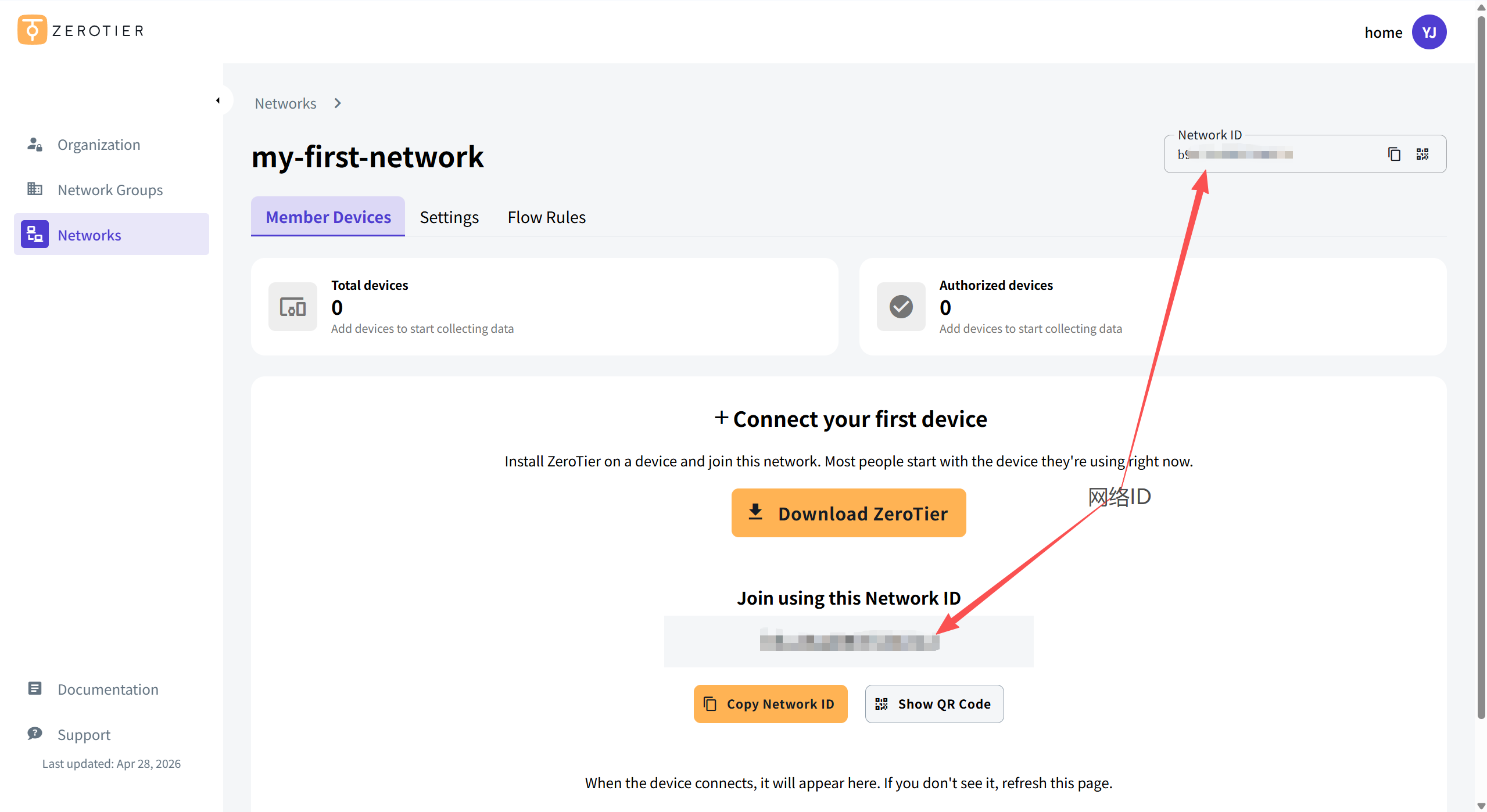
选择套餐之后,界面会弹出你新建网络的专属 ID。请复制并记录下这串字符,后续设备加入网络时需要用到它。
二、 软件安装配置
1. 下载并安装 ZeroTier
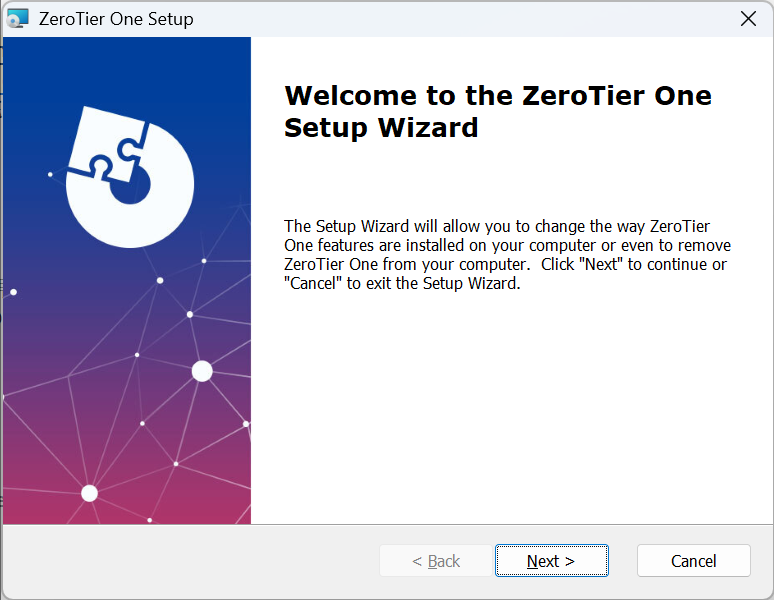
- 访问官网下载页面:ZeroTier Windows 客户端下载
- 下载完成后,双击安装包,按提示完成安装。
2. 启动 ZeroTier 客户端
- 安装完成后,右下角任务栏点击“^”展开隐藏图标。
- 找到 ZeroTier 的图标(黄色圆圈),右键点击。

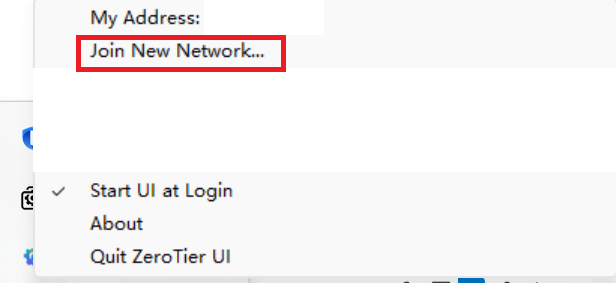
3. 加入虚拟网络
- 在弹出的菜单中选择
Join new network... - 输入目标网络 ID(Network ID),点击“Join”。
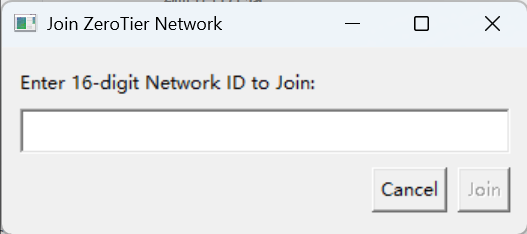
三、 授权设备加入
1. 控制台授权
加入后,需等待网络管理员在 ZeroTier 控制台授权你的设备,设备才能正常通信。
新版控制台
管理员打开新版控制台即可同意新设备加入。
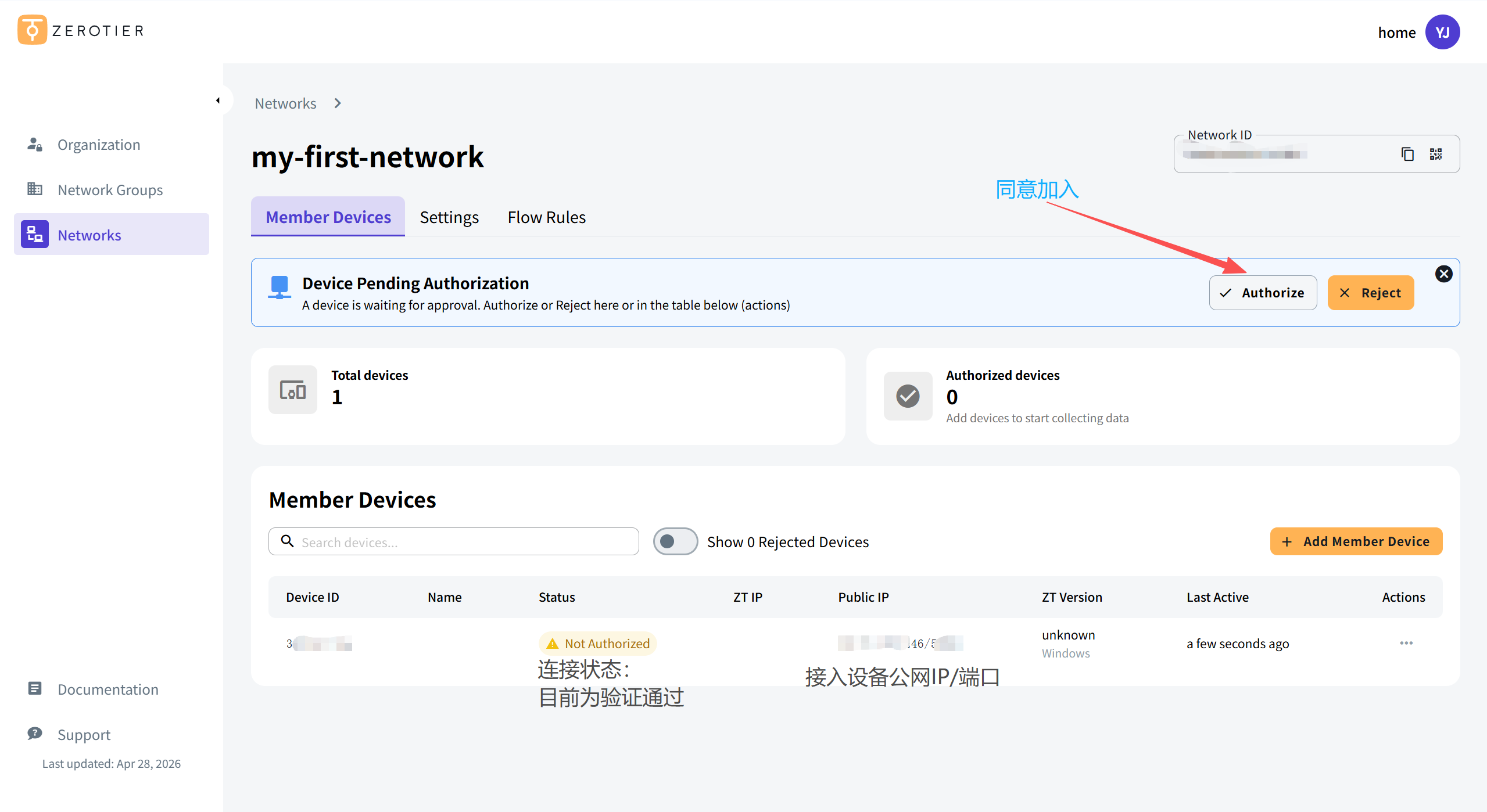
旧版控制台
若仍需使用旧版网络进行授权,请访问 旧版控制台。
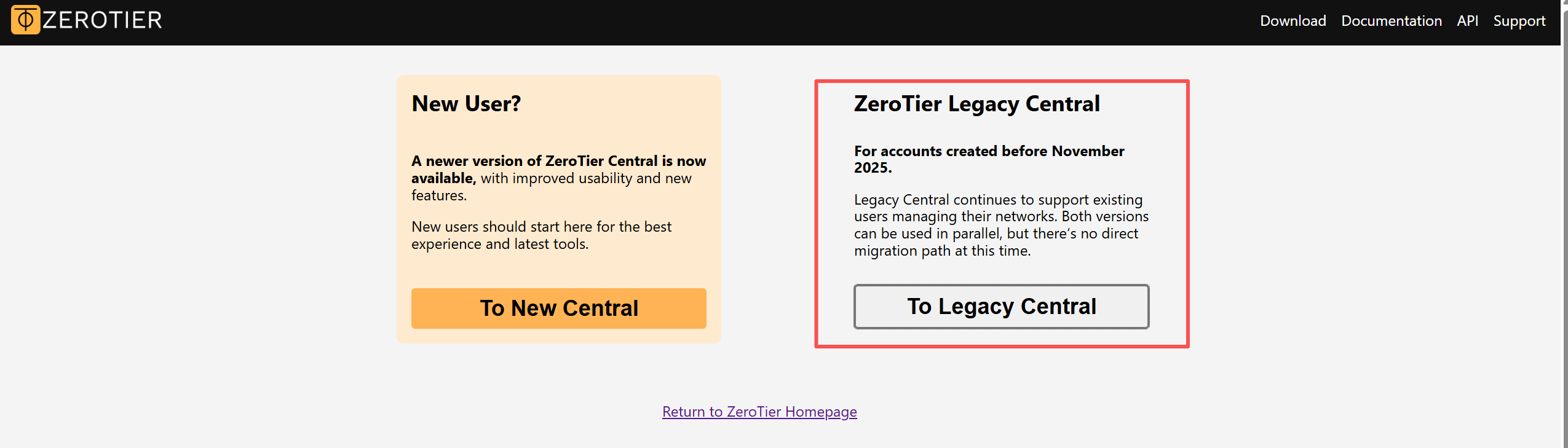
管理员在 Members 列表中找到新连接的设备,勾选 Authorized 复选框,再点击Save按钮保存。
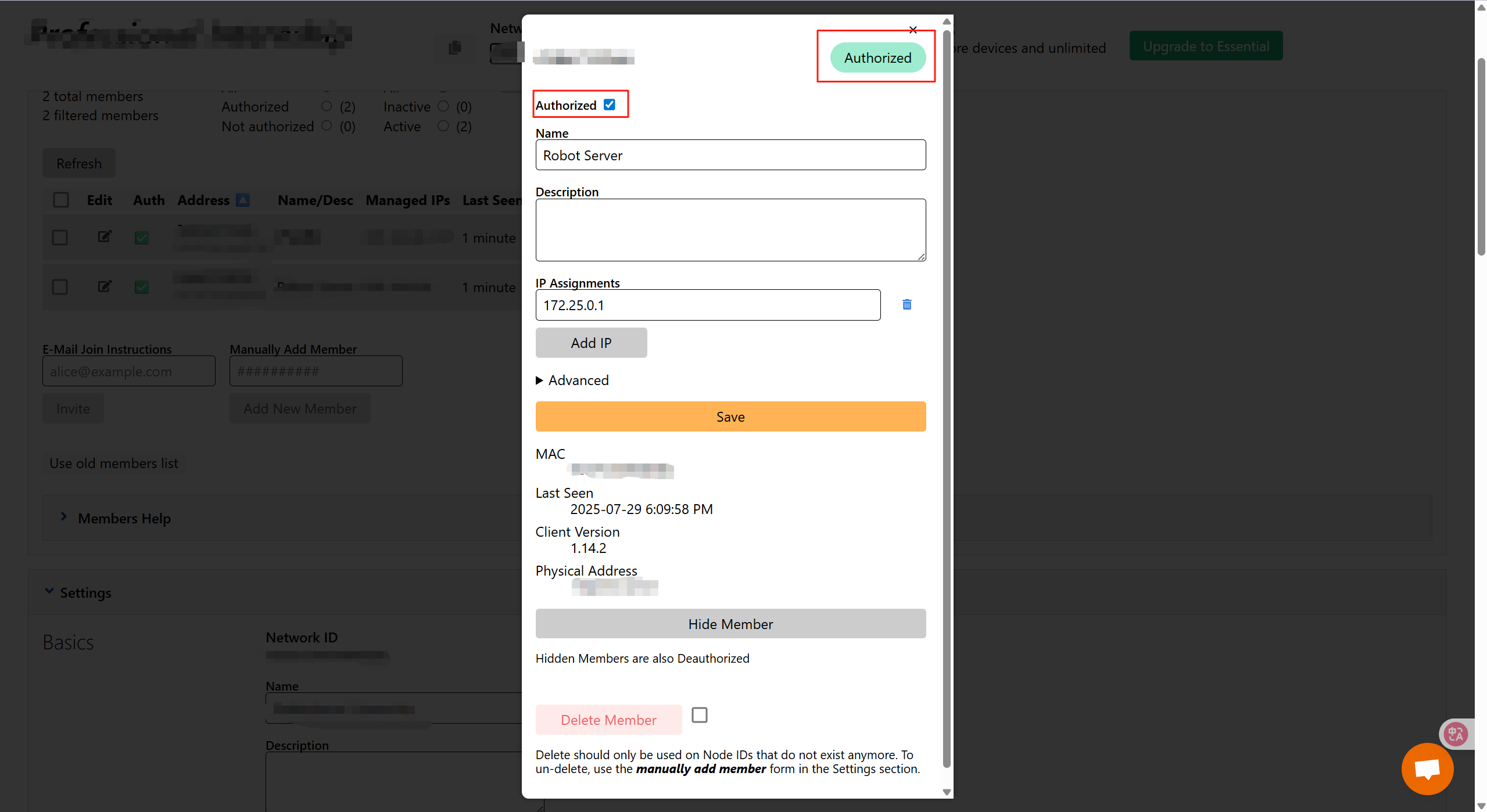
授权完成后,你的设备会获得该虚拟局域网内分配的专属 IP 地址。
2. 验证连接
- 在 ZeroTier 客户端中,查看网络状态是否为“OK”。
- 可通过
ipconfig命令查看分配到的虚拟网卡和 IP。 - 现在你可以与同一网络下的其他设备互通。
如需退出网络,可在 ZeroTier 客户端中右键对应网络,选择Leave。
本文仅为基础操作流程,更多高级用法可参考 ZeroTier 官方文档。
Windows 下使用 ZeroTier 加入虚拟网络教程
https://blog.yanjz.top/zerotier-usage/